
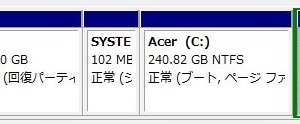
パソコンの知識が増えてきて、自分のパソコンもいじっています。
よくデータを保存するときはCドライブじゃなくて、Dドライブに入れたほうがいいよって話を聞きます。
その話がほんとかどうかわからないけど、パーティションの分割の方法を覚えたので、ブログに書いておきます。
Windows7の話なんで、他のは同じやり方かはわかりませんのであしからず。参考にする方も自己責任でお願いします。
CD/DVDドライバのドライブ文字を変更する
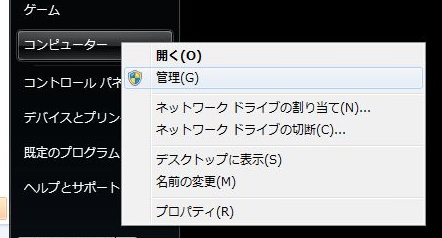
まず、スタートボタン→コンピュータを右クリックしたら、「管理」をクリック。そうすると「コンピュータの管理」画面が出てきます。
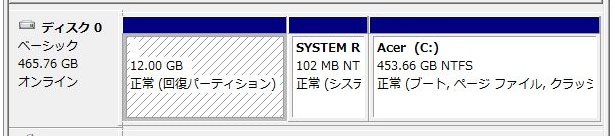
その画面を見てみると、僕のパソコンのハードディスクはこんな感じになっているようです。Dドライブはありません。
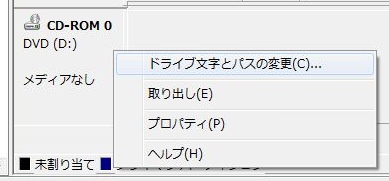
嘘です。DドライブはCD/DVDのドライブに割り当てられているので、先にこのCD/DVDのドライブをDドライブではなくEドライブに変えておきます。
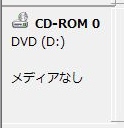
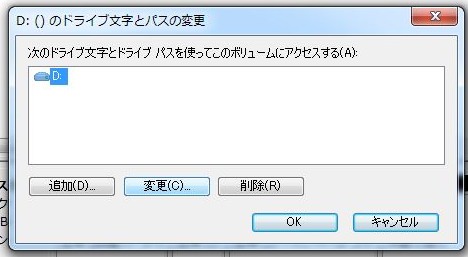
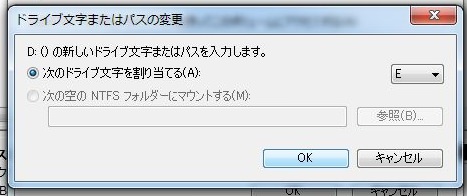
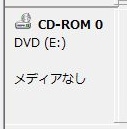
CD-ROM上で右クリックして、「ドライブ文字とパスの変更」をクリック、D:を選んで「変更」をクリック、新しいドライブ文字をE:にして「OK」をクリックすれば完了です。
未割り当て部分を作成する
ここからDドライブを作成していきます。
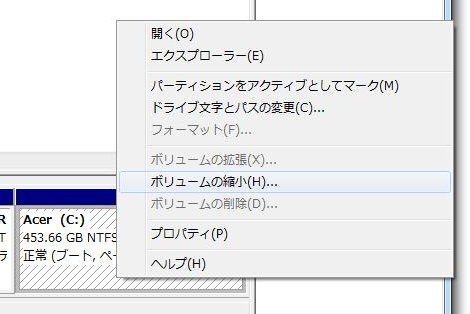
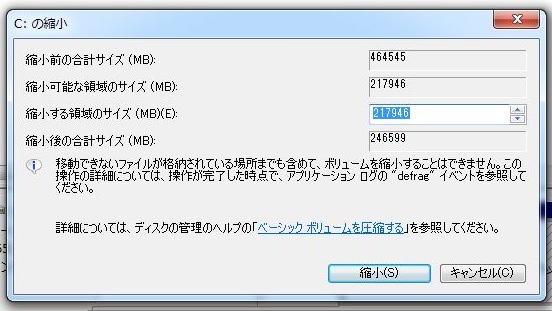
Cドライブ上で右クリックして、「ボリュームの縮小」をクリック。C:から縮小する領域のサイズを決めます。
僕のパソコンは縮小可能な領域のサイズが217,946MBでしたので、可能な分すべて縮小しました。Cドライブは100GBほどあれば事足りると聞いていたので、縮小後の合計サイズが100GBを下回らなければいいと思います。
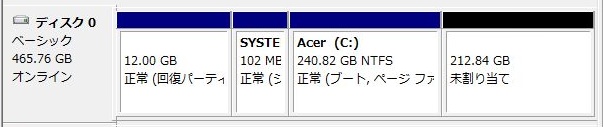
縮小サイズを決めて「縮小」クリックしたらこんな感じになりました。
Dドライブを作成する
未割り当て部分ができました。ここをいよいよDドライブにします。
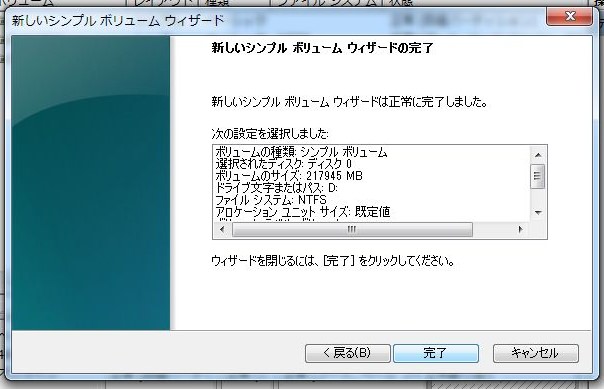
未割り当て部分の上で右クリックして、「新しいシンプルボリューム」をクリックするとウィザードが出てきます。
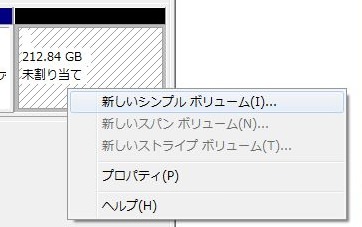
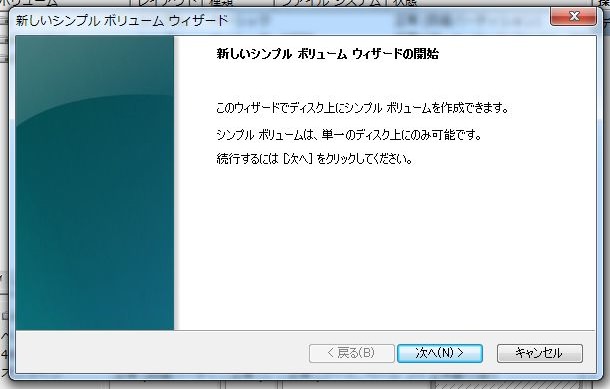
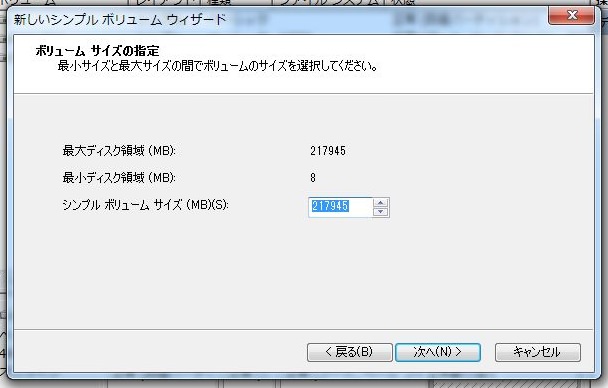
新しいシンプルボリュームサイズは未割り当て部分すべてです。
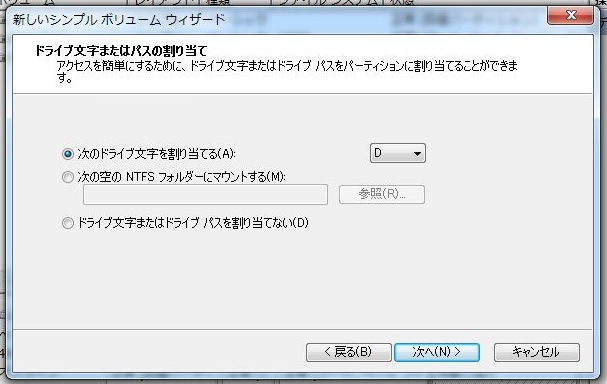
ドライブ文字はD:を割り当てます。
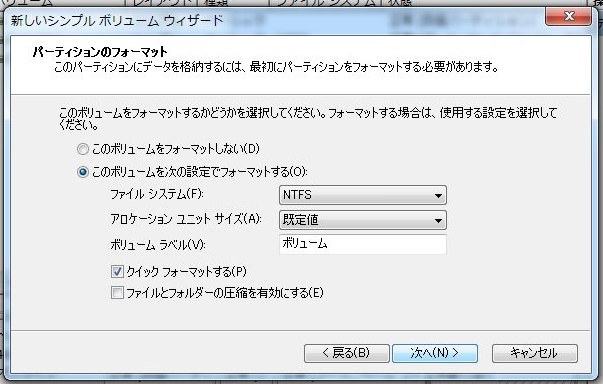
パーティションのフォーマットはこのままでいいはずです。「ボリュームラベル」の部分がDドライブの名前になります(後で変更もできます)。
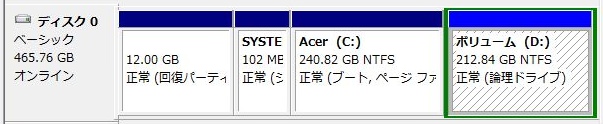
「完了」を押せばDドライブの完成です。
まとめ
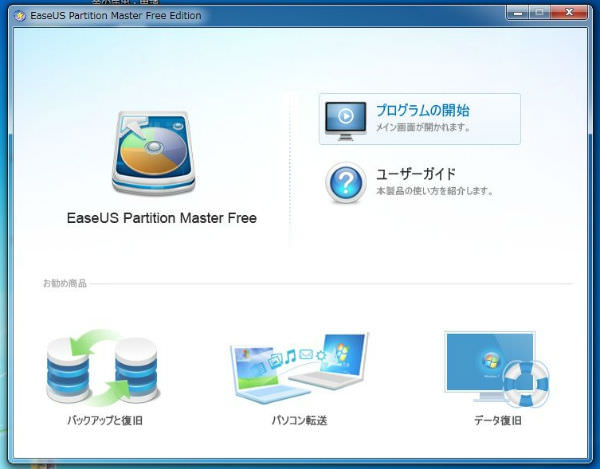
中途半端にCドライブとDドライブを分けてしまったので、Cドライブのデータをdドライブに移行しつつ、Cドライブを縮小、Dドライブを拡張ししていきたいと思います。

コメント
有難う御座いました。指示されたとおりに行ったところ時間はかかりましたが
うまく成功しました。今後もいろいろと教えてください。
パソコンが重く初期化しようと思っています。
メールやソフトなどもC:ドライブからD:ドライブに移動できますでしょうか?
初心者より