
最近、ひとさまのWordpressのテーマを作っています、えむ氏(@mlog_xyz)です。
自分のブログのテーマをカスタマイズしようとしていた矢先、友達のホームページデザインをお願いされ、自分のブログそっちのけで、そればっかりやっていました。
僕のブログのテーマはわいひらさんのSimplicityを使っていまして、それに慣れているので、そちらでもSimplicityを使ってカスタマイズをしました。
友達がWordpressでサイトを作ると言ったとき、有料テーマを買おうとしていたんだけど、高い金出して有料テーマ買わなくてもいいんじゃないか、Simplicityでも良いサイト作れるよ、何なら僕が作るよと、ということになりました。
Simplicityは商用でも使えますし、無料で利用できるし、SEOも考慮してるし、カスタマイズしやすいし、レスポンシブなので、言うことなしのテーマです。
「トップへ戻るボタン」のカスタマイズ
Simplicityでは、Wordpress管理画面から「トップへ戻るボタン」の色、背景色を変えたり、アイコンをFont Awesomeから選択できたりアイコンを画像に差し替えたり、簡単に変更できます。
だけど一つ簡単にできないことが、それがテキスト(文字)を入れること。「トップへ戻るボタン」ってアイコンだけじゃなく、「TOP」とか「PAGE TOP」とか「TOPへ戻る」とかのテキストも入ってたりするでしょ。友達のサイトにはぜひ入れてあげたくなったので、やってみました。
「トップへ戻るボタン」は「button-go-to-top.php」の中に
まず、「トップへ戻るボタン」を表示するためのテンプレートは「button-go-to-top.php」になります。ですので、テーマの編集から「button-go-to-top.php」をいじるのですが、直接いじっていしまうと元に戻せなくなるので、子テーマをインストールして、その中に「button-go-to-top.php」をFTPクライアントソフト等でコピーして、そちらをいじるといいと思います。
「button-go-to-top.php」の中身
テーマの編集から「button-go-to-top.php」を見てみると、以下の箇所があります。ここら辺にテキストをいれます。もう少し上は「トップへ戻るボタンに画像が指定されている場合」なので、いじりません。
<a id="move-page-top"><span class="fa <?php echo get_go_to_top_button_icon_font(); //Font Awesomeアイコンフォントの取得 ?> fa-2x"></span></a>
「トップへ戻るボタン」にテキストを入れる方法
アイコンの下にテキストを入れる
まずはアイコンの下に「TOP」というテキストを入れてみます。こんな感じになります。

コードは下記のように書き換えました。アイコンの後ろで改行して、「TOP」というテキストを入れただけです。
<a id="move-page-top"><span class="fa <?php echo get_go_to_top_button_icon_font(); //Font Awesomeアイコンフォントの取得 ?> fa-2x"></span><br />TOP</a>
アイコンの右にテキストを入れる
他のパターンとして、アイコンの右に「PAGE TOP」というテキストを入れてみます。こんな感じになります。
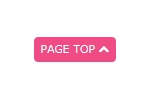
コードは下記のように書き換えました。アイコンの前にテキストを入れて、アイコンは以前より小さくしました。
<a id="move-page-top">PAGE TOP <span class="fa <?php echo get_go_to_top_button_icon_font(); //Font Awesomeアイコンフォントの取得 ?> fa-1x"></span></a>
「トップへ戻るボタン」を丸くする
ついでにボタンを丸くする方法も紹介します。こんな感じのボタンにします。

これはスタイルシート(CSS)をいじって変えます。
ちなみにデフォルトの「トップへ戻るボタン」のCSSは以下の通りです。
/************************************
** TOPへ戻るボタン(Go to top)
************************************/
#page-top{
  position:fixed;
  display:none;
  right: 10px;
  bottom: 10px;
}

#page-top a{
  color:#fff;
  padding:7px;
  text-decoration:none;
  display:block;
  cursor:pointer;
  text-align:center;
  background-color: #aaa;
  line-height:100%;
  border-radius: 4px;
  font-size:11px;
}
このCSSがSimplicityの親テーマのスタイルシート(style.css)に記述されています。ここを書き換えてもいいですが、「button-go-to-top.php」のテンプレートと同じように、子テーマに記述したほうがいいでしょう。
記述する場所は子テーマ内のスタイルシート(style.css)、完全レスポンシブな人は「responsive.css」に記述します。
スタイルシート内に下記を書き加えます。子テーマに記述したものは親テーマより優先されます。
#page-top{
    right: 20px;
}

#page-top a{
    width:100%;
    border-radius: 50%;

}
「メニューボタン」にテキストを入れる方法
モバイル画面のメニューボタンにもテキストを入れてみます。こんな感じです。
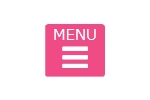
「メニューボタン」を表示するためのテンプレートは「button-menu.php」ですので、「button-go-to-top.php」のときのように、親テーマから子テーマにコピーして、それをいじります。
<a id="<?php echo $button_id; ?>" href="<?php echo $href_val; ?>"><span class="fa <?php echo get_menu_button_icon_font(); //Font Awesomeアイコンフォントの取得 ?> fa-2x"></span></a>
「button-menu.php」の中に上記の箇所があります。この箇所を下記のように書き換えました。アイコンの前に「MENU」というテキストを入れてその後ろで改行しだけです。
<a id="<?php echo $button_id; ?>" href="<?php echo $href_val; ?>">MENU<br /><span class="fa <?php echo get_menu_button_icon_font(); //Font Awesomeアイコンフォントの取得 ?> fa-2x"></span></a>
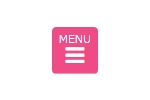
このままでもいいいんですが、「トップへ戻るボタン」とボタンの大きさが違ったり、余白が違ったりするので、スタイルシートで「トップへ戻るボタン」に合わせてみました。
こんな感じのボタンになります。
ちなみにデフォルトの「メニューボタン」のCSSは以下の通りです。
/************************************
** モバイルメニュー
************************************/
#mobile-menu{
  display:none;
}

#mobile-menu a{
  color:#333;
  padding: 4px 8px;
  text-decoration:none;
  display:block;
  cursor:pointer;
  text-align:center;
  line-height:100%;
  border-radius: 3px;
  position:absolute;
  right: 7px;
  font-size: 15px;
  margin-top: 3px;
}

#mobile-menu a:hover,
#page-top a:hover{
  opacity: 0.7;
}
このCSSがSimplicityの親テーマのスタイルシート(style.css)に記述されていますが、前回と同じように子テーマのスタイルシートに下記を追加記述します。
#mobile-menu a{
    padding:7px;
    border-radius: 4px;
    font-size:11px;
}
まとめ
ちょっとしたカスタマイズですが、Simplicityっぽさから脱却できるかもしれませんよ。


コメント